Linux26 - Mint mit Amateurfunk Software

Wird geladen

Archiv Dezember 2025

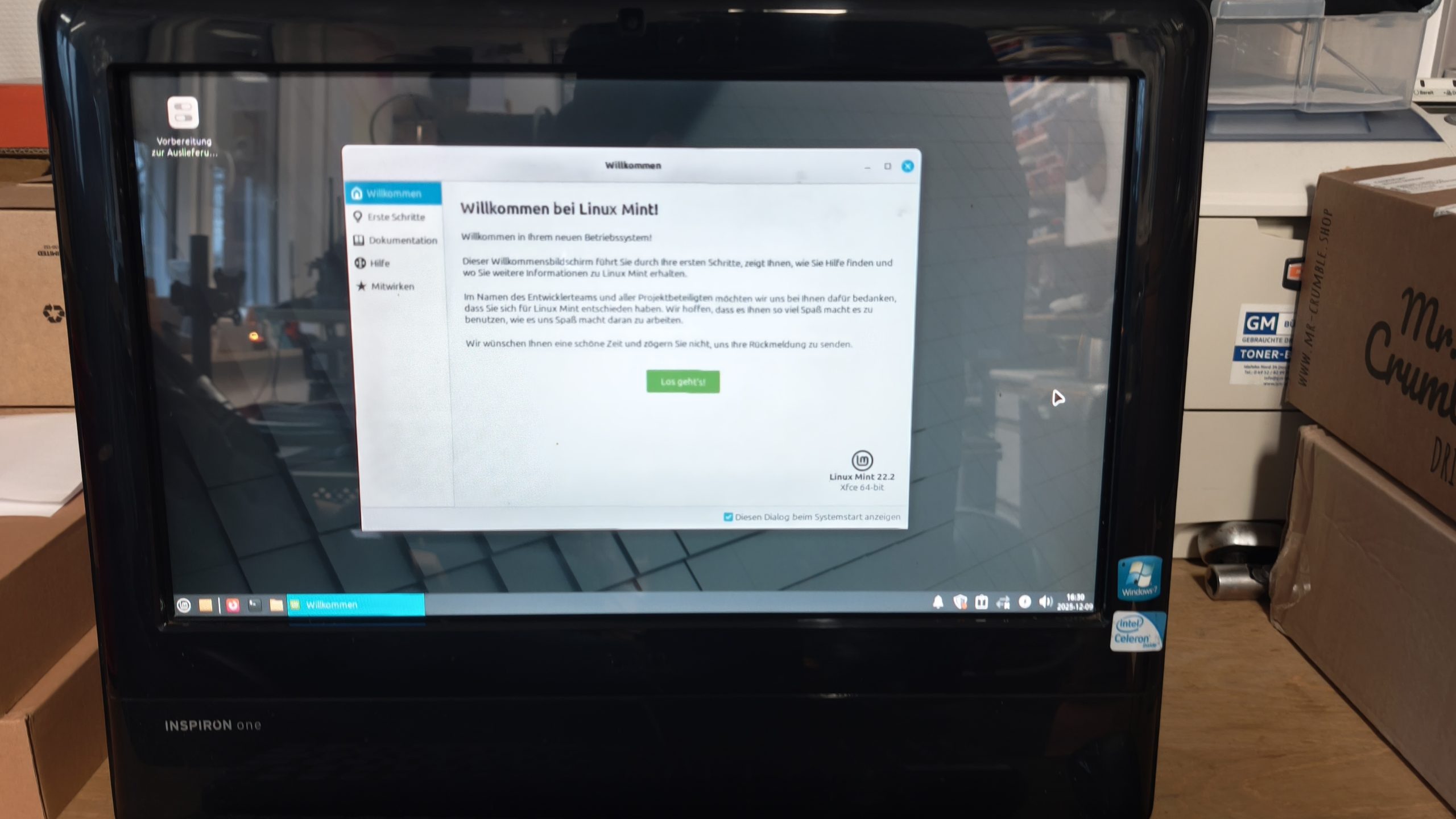
Linux26 auf einem Celeron N1500 2.2GHz

Wer sich mit alten Rechnern und gar noch älteren CPUs und WinD**f 10 oder 11 quält , der sollte mal auf Linux26 umsteigen.

Aktuell wurde ein DELL Inspiron One 19t Intel® Celeron® E1500 47 cm (18.5″) Touchscreen 3 GB 320 GB von 2011 mit Linux26 zum leben erweckt. Es handelt sich um einen der ALL in ONE Systeme mit DVD Brenner und 47cm (18″) Bildschirm in HD
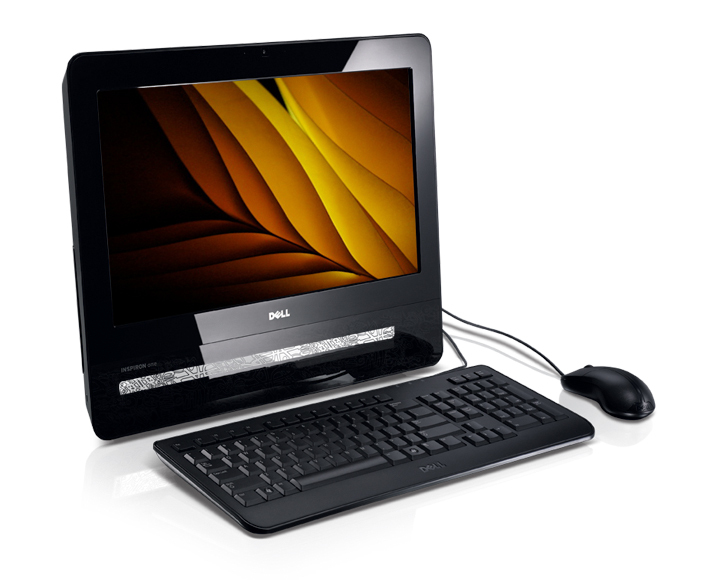
Hier wurde im Auslieferungszustand Wind**s 7 HOME betrieben, ein späteres W10 hat das System natürlich völlig überfordert und es hat dem Kunden kein Spaß mehr gemacht. Mit Linux26 sollte es nun wieder Freude machen und schnelles Arbeiten und Surfen gewähren.
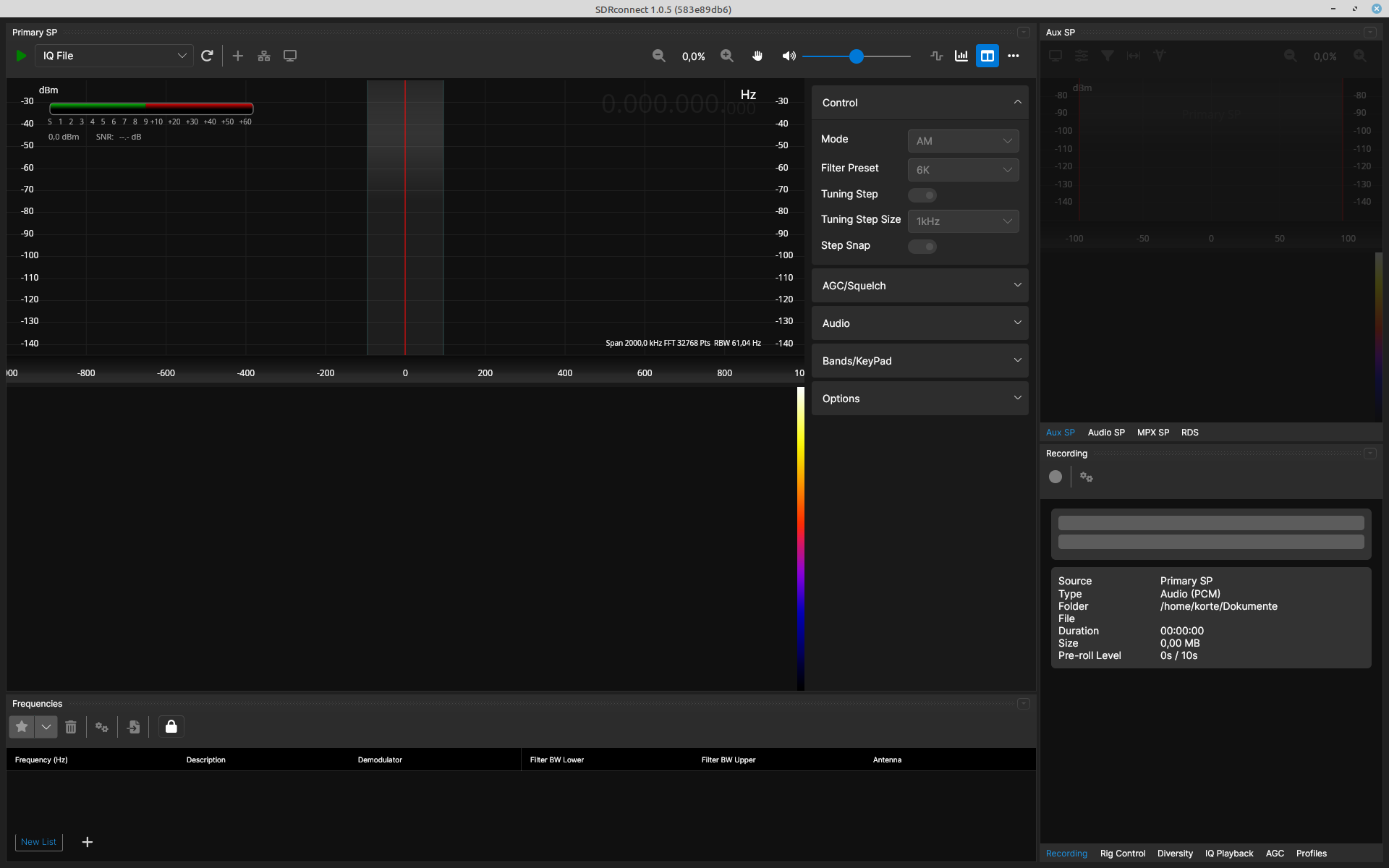
SDR connect Indsatllieren auf MINT 22.x

  1. Lade die Aktuelle Installation von der Webseite.
  2. Öffne ein Konsolenfenster (zB TERM mit <strg>+<alt>+t) und gehe in dein Download Ordner, in dem das Programm gespeichert wurde mit
    cd download
  3. dann ändere die Ausführbarkeit mit
    chmod 0755 sdrconnect_linux-x64_XXXXXXXXX.run
  4. dann starte das Programm mit
    ./sdrconnect_linux-x64_XXXXXXXXX.run

    Der Punkt und das slash am Anfang sind wichtig um das als Programm dem Terminal zu übergeben! Akzeptiere die Lizenz und gehe weiter in der Installation.
  5. Checking for packages…

    Es wird unter Umständen angegeben, was nachinstalliert werden soll.
  6. Bei bedarf die fehlenden Pakete nachinstallieren mit „sudo apt ….“

    Checking for packages…
    • libusb-1.0-0 found
    • libasound2 found
    • libuuid1 found
    • libudev1 found
    • libmp3lame-dev found
    • udev directory found, adding rules for RSPs…rules added
    • Installing SDRconnect files…
    • By default, SDRconnect will be installed into /opt/sdrconnect
    • This path can then be added to your search path
    • To install it somewhere else, enter the location at the prompt.
    • installation location [/opt/sdrconnect]:
  7. Bestätige den Orner /opt/sdrconnect und starte die Installation. Danach sollten zwei fragen mit Y oder J bestätigt werden, dann ist die Installation fertig.
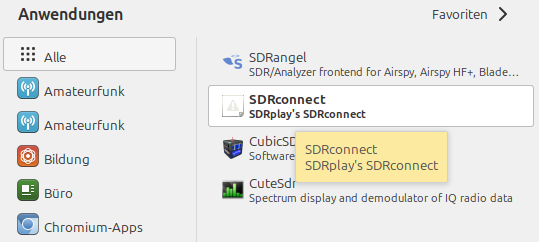
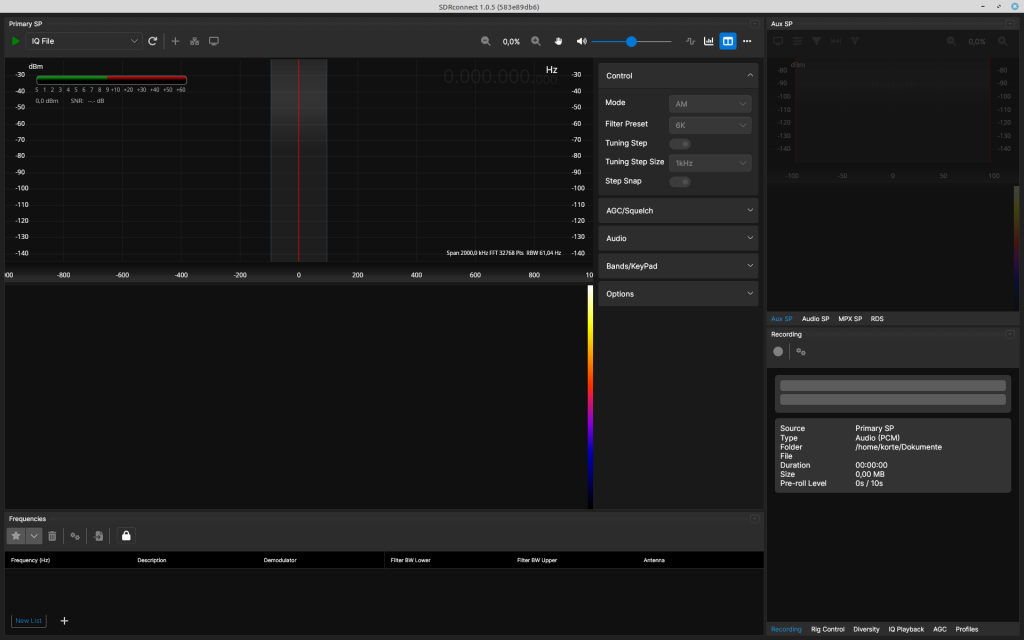
  8. Im Anschluus sollte im Menü das SDR Connect verfügbar sein.

PAT Winlink mit Linux26

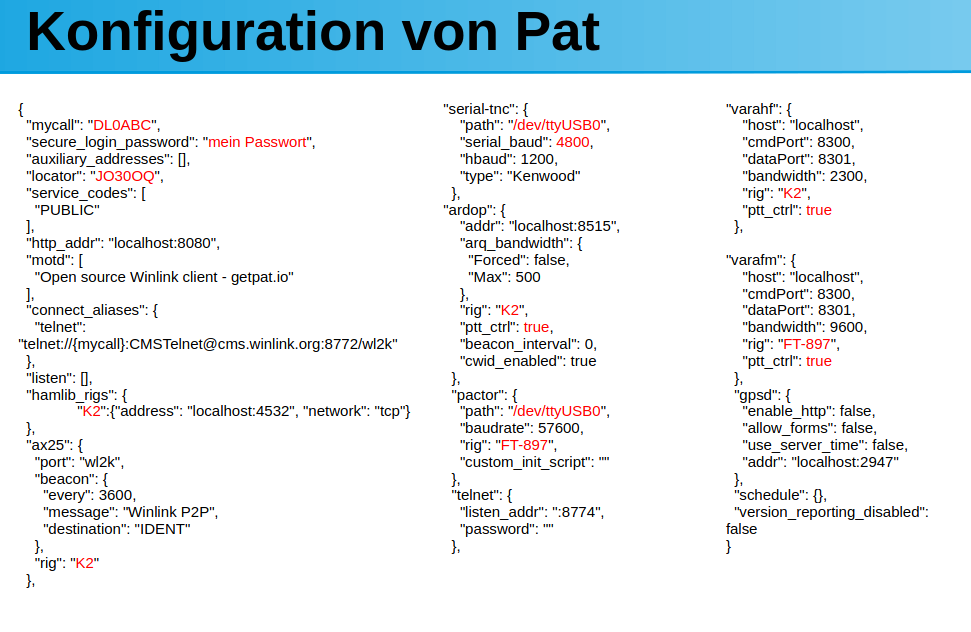
Um PAT-Winlink auszuführen ist einmal eine Konfiguration erforderlich. Installation erfolgt ohne Wine.

Schritt 1: Installation von Pat (Winlink)
Wer Linux26 (ab Version 12-2025) nutzt, kann diesen Punkt überspringen und zu Schritt 2 gehen.

  1. Terminal öffnen: Drücke Strg+Alt+T.
  2. System aktualisieren: sudo apt update && sudo apt upgrade.
  3. Pat installieren: sudo apt install pat-winlink

Schritt 2: Erste Konfiguration (PAT einrichten)

  1. Terminal öffnen: Drücke Strg+Alt+T.
  2. Pat starten: Tippe pat-winlink configure im Terminal ein und drücke Enter.
  3. Ersteinrichtung: Pat fragt nach deinem Rufzeichen und einigen Grundeinstellungen.
  4. Wichtig: Pat nutzt eine Konfigurationsdatei (meist ~/.config/pat/config.toml). Hier trägst du deine Winlink-Zugangsdaten (Callsign, Passwort) und deine Winlink-Server-Adresse (z.B. winlink.org:8000) ein, oft unter dem Abschnitt [winlink]

Schritt 3: Verbind zu Winlink lokal per Browser herstellen

  1. Terminal öffnen: Drücke Strg+Alt+T.
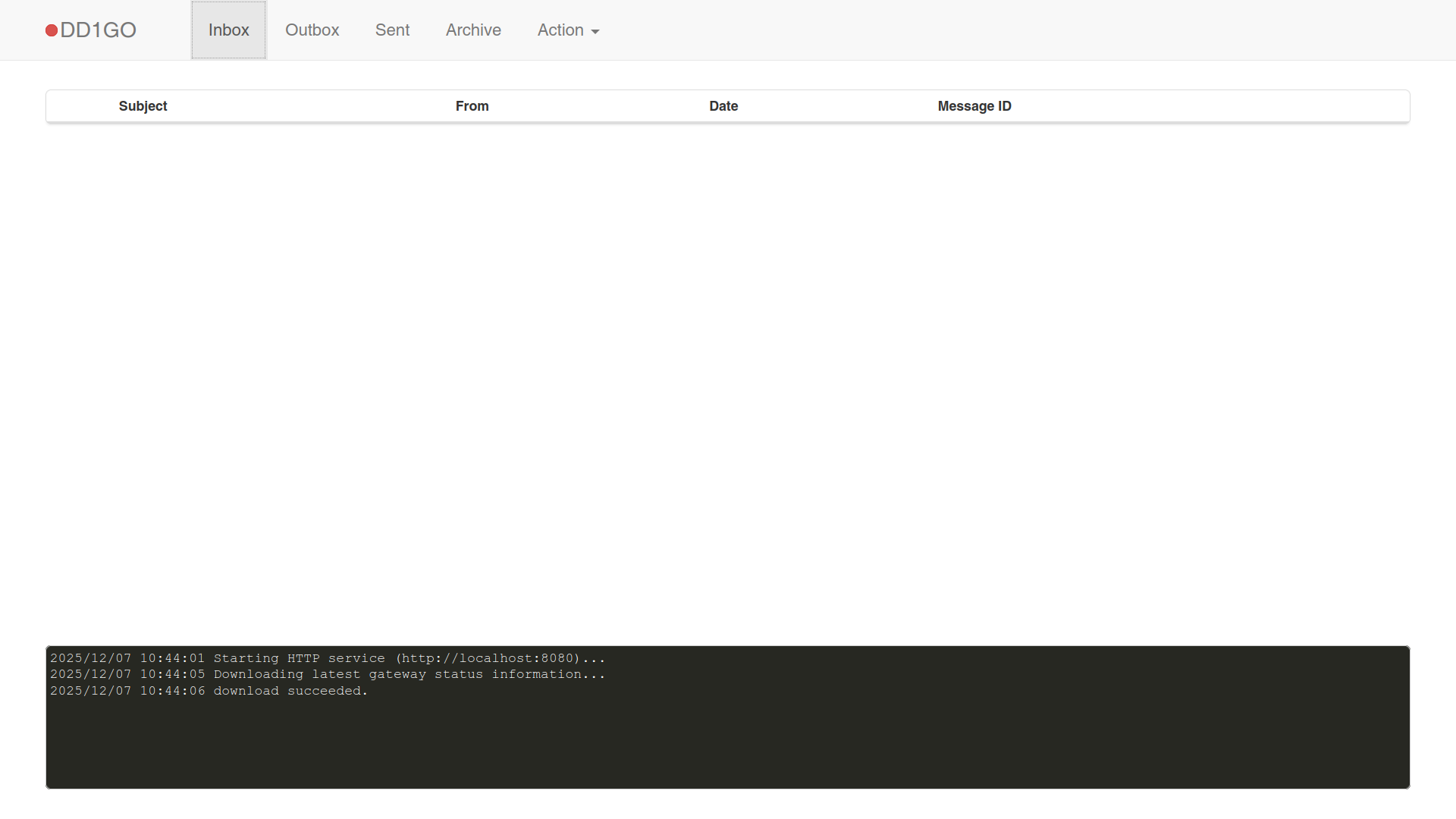
  2. Pat starten: Tippe pat-winlink http im Terminal ein und drücke Enter
  3. Browser öffnen und http://localhost:8080 eingeben.

Schritt 4: Verbindung zu Winlink herstellen

  1. Gateways finden: Mit pat-winlink kannst du nach Gateways suchen und Nachrichten senden/empfangen.
  2. Befehle:
    • pat-winlink fm (Find Messages).
    • pat-winlink sm (Send Message).
    • pat-winlink gw (Gateway-Info).