
PAT Winlink mit Linux26
Um PAT-Winlink auszuführen ist einmal eine Konfiguration erforderlich. Installation erfolgt ohne Wine.
Schritt 1: Installation von Pat (Winlink)
Wer Linux26 (ab Version 12-2025) nutzt, kann diesen Punkt überspringen und zu Schritt 2 gehen.
- Terminal öffnen: Drücke
Strg+Alt+T. - System aktualisieren:
sudo apt update && sudo apt upgrade. - Pat installieren:
sudo apt install pat-winlink.
Schritt 2: Erste Konfiguration (PAT einrichten)
- Terminal öffnen: Drücke
Strg+Alt+T. - Pat starten: Tippe
pat-winlink configureim Terminal ein und drücke Enter. - Ersteinrichtung: Pat fragt nach deinem Rufzeichen und einigen Grundeinstellungen.
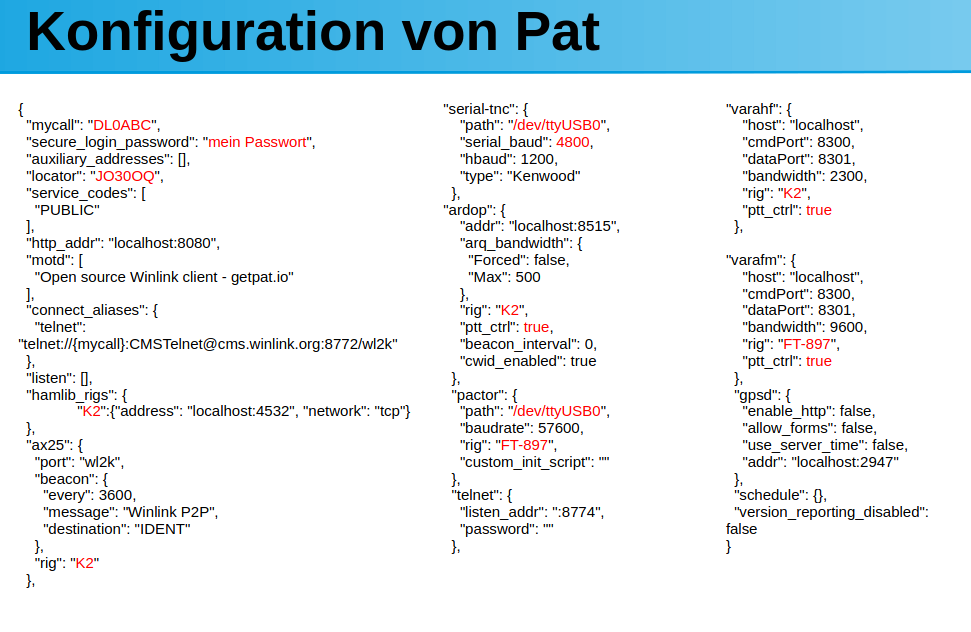
- Wichtig: Pat nutzt eine Konfigurationsdatei (meist
~/.config/pat/config.toml). Hier trägst du deine Winlink-Zugangsdaten (Callsign, Passwort) und deine Winlink-Server-Adresse (z.B.winlink.org:8000) ein, oft unter dem Abschnitt[winlink].
Schritt 3: Verbind zu Winlink lokal per Browser herstellen
- Terminal öffnen: Drücke
Strg+Alt+T. - Pat starten: Tippe
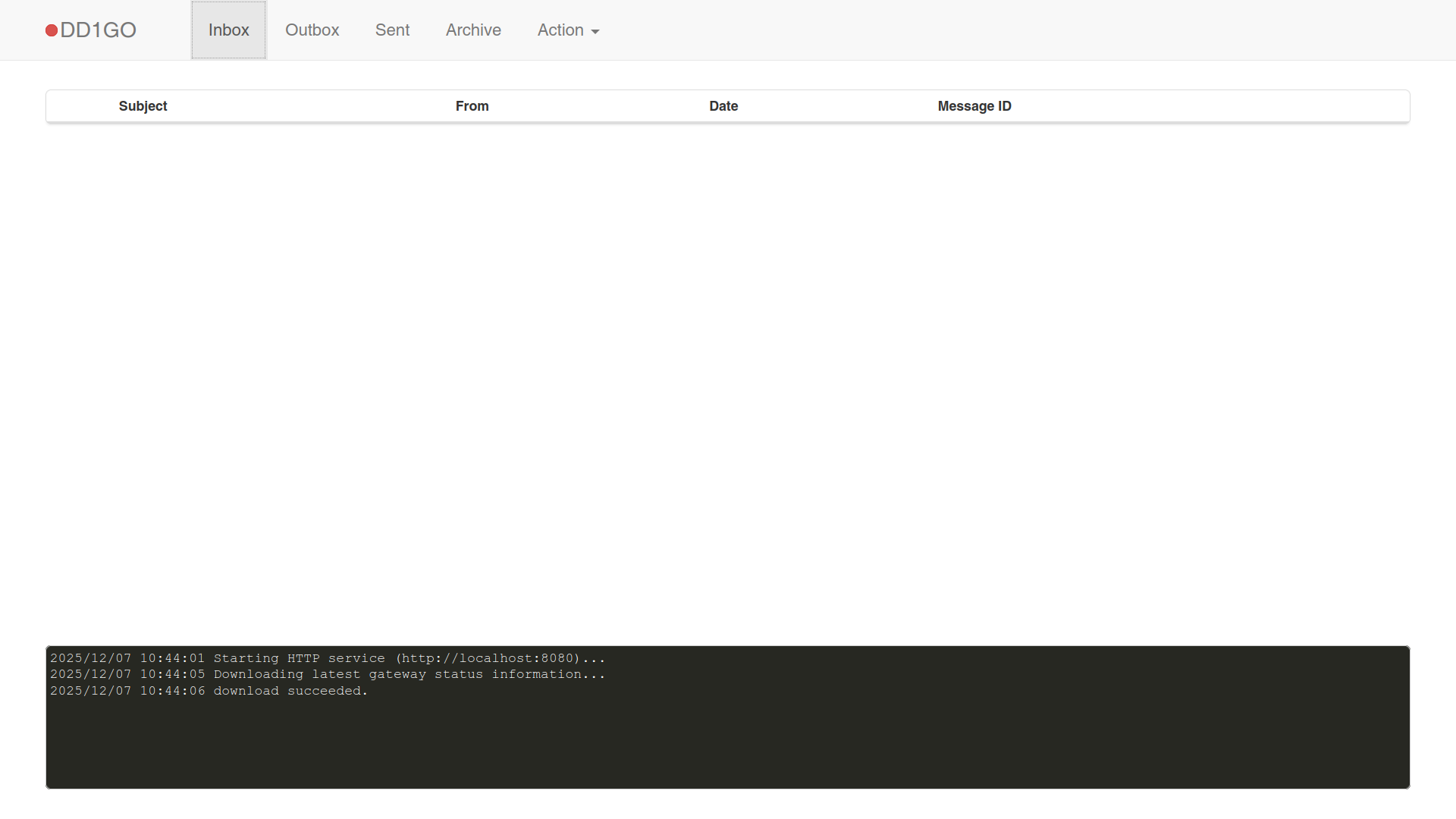
pat-winlink httpim Terminal ein und drücke Enter - Browser öffnen und http://localhost:8080 eingeben.

Schritt 4: Verbindung zu Winlink herstellen
- Gateways finden: Mit
pat-winlink - Befehle:
pat-winlinkfmpat-winlinksmpat-winlinkgw
Als neuer Linux Mint Nutzer (und Windows geschädigter) ist die ISO mit den Amateurfunkanwendungen
für mich sehr hilfreich und einfach anzuwenden. Jetzt versuch ich schon seit einigen Tagen die Software für SDRplay RSPdx nach zu installieren, aber es gelingt mir einfach nicht.
RSPdx – SDRplay
SDRconnect – SDRplay Programm SDRconnect_linux-arm64_583e89db6.run bzw.
SDRconnect_linux-x64_583e89db6.run
Würde mich sehr über einen Tipp freuen wie ich die Software nachinstallieren kann.
Für die Bemühungen vielen Dank
73 de Frank DH1HRN
Run ist nicht Debian Basis. Entweder .deb Pakete oder compilieren.
Run ist quasi script zum aufrufen.
siehe Artikel https://linux26.eu/2025/12/09/sdr-connect-indsatllieren-auf-mint-22-x/